


Archive for November 2016
Dasar-dasar Jaringan
I.
Pengertian Jaringan
Seringkali kita mendengar kata internet, sekilas mungkin kita akan
berpikir bahwa yang namanya internet merupakan sebuah jaringan yang sangat
besar dan terdiri dari banyak kompuer. Atau bahkan bagi orang yang awam
internet sering diartikan sebagai browsing, chatting, dan lain-lain.
Pengertian ini merupakan sebuah pandangan yang kurang benar. Karena
sebenarnya internet adalah kumpulan dari jaringan-jaringan kecil dan besar yang
saling terhubung secara real-time atau terus menerus di seluruh dunia.
Dalam suatu sistem jaringan, dimana seluruh komputer saling berbagi
data dan resources satu sama lain sehingga tercapai efisiensi dalam pemanfaatan
teknologi, amat dibutuhkan perangkat-perangkat khusus dan instalasi tertentu.
Pada bab ini akan dijelaskan beberapa peralatan yang digunakan dalam
sistem jaringan serta pengaturan TCP/IP pada sistem operasi Windows.
II.
Topologi Jaringan
Tujuan dari suatu jaringan adalah menghubungkan jaringan-jaringan
yang telah ada dalam jaringan tersebut sehingga informasi dapat ditransfer dari
satu lokawi ke lokasi yang lain. Karena suat perusahaan memuliki keinginan atau
kebutuhan yang berbeda-beda maka terdapat berbagai cara jaringan
terminal-terminal dapat dihubungkan. Struktur Geometric ini disebut dengan LAN
Topologies.
Terdapat 6 jenis topologi yaitu :
1. Bus
2. Ring
3. Star
4. Extended Star
5. hierarchical topology
6. Mesh
Setiap topologi memuliki karakteristik yang
berdeda-beda dan masing-masing juga memiliki keuntungan dan kerugian. Topologi
tidak tergantung kepada medianya dan setiap topologi biasanya menggunakan media
sebagai berikut :
Jenis-jenis Media yaitu :
1. Twisted Pair
2. Coaxial Cable
3. Optical Cable
4. Wireless
Topologi dibagi
menjadi dua jenis yaitu Physical Topology dan Logical Topologi. Dibawah ini
adalah jenis-jenis Physical Topologi.
1. Topologi Bus atau Daisy Chain
Topologi ini memiliki karakteristik sebagai berikut:
A. merupakan satu kabel yang kedua ujung nya ditutup, dimana sepanjang kabel terdapat node-node
B. umum digunakan karena sederhana dalam instalasi
C. signal melewati kabel dalam dua arah dan mungkin terjadi collision
D. problem terbesar pada saat kabel putus. Jika salah satu segmen kabel
putus, maka seluruh jaringan akan terhenti.
2. Topologi Ring
Topologi ini mempuyai karakteristik sebagai berikut:
A. lingkaran tertutup yang berisi node-node
B. sederhana dalam layout
C. signal mengalir dalam satu arah, sehingga dapat menghindarkan
terjadinya collision (dua paket data bercampur), sehingga memungkinkan
pergerakan data yang cepat dan collision detection yang lebih sederhana
D. problem: sama dengan topologi bus
E. biasanya topologi ring tidak dibuat secara fisik melainkan
direalisasikan dengan sebuah consentrator dan kelihatan seperti topologi
star
3. Topolog Star
Topologi ini mempunyai karakteristik sebagai berikut:
A. setiap node berkomunikasi langsung dengan central node,
traffic data mengalir dari node ke central node dan kembali lagi.
B. mudah dikembangkan, karena setiap node hanya memiliki kabel yang
langsung terhubung ke central node.
C. keunggulannya adalah jika satu kabel node terputus yang lainnya
tidak terganggu.
D. dapat digunakan kabel yang “lower grade” karena hanya
menghandel satu traffic node, biasanya digunakan kabel UTP.
4. Topologi Extended Star
Topologi Extended Star merupakan perkembangan lanjutan dari topologi
star dimana karakteristiknya tidak jauh berbeda dengan topologi star yaitu :
A. setiap node berkomunikasi langsung dengan sub node,
sedangkan sub node berkomunikasi dengan central node. traffic
data mengalir dari node ke sub node lalu diteruskan ke central
node dan kembali lagi.
B. Digunakan pada jaringan yang besar dan membutuhkan penghubung yang
banyak atau melebihi dari kapasitas maksimal penghubung.
C. keunggulan : jika satu kabel sub node terputus maka sub
node yang lainnya tidak terganggu, tetapi apabila central node terputus
maka semua node disetiap sub node akan terputus
D. tidak dapat digunakan kabel yang “lower grade” karena hanya
menghandel satu traffic node, karena untuk berkomunikasi antara satu node ke
node lainnya membutuhkan beberapa kali hops.
5. Topologi
hierarchical
Topologi ini biasa disebut sebagai topolodi tree. Dibangun oleh
seperti halnya topologi extended star yang dihubungkan melalui sub node dalam
satu central node. Topologi ini dapat mensupport baik baseband maupun broadband
signaling dan juga mensupport baik contention maupun token bus access.
6. Topologi Mesh
MESH topologi dibangun dengan memasang link diantara
atation-station. Sebuah ‘fully-connected mesh’ adalah sebauh jaringan dimana
setiap terminal terhubung secara langsung ke semua terminal-terminal yang lain.
Biasanya digunakan pada jaringan komputer kecil. Topologi ini secara teori
memungkinkan akan tetapi tidak praktis dan biayanya cukup tinggi untuk
di-implementasikan. Mesh topologi memiliki tingkat redundancy yang tinggi.
Sehingga jika terdapat satu link yang rusak maka suatu station dapat mencari
link yang lainnya.

Gambar
34 Jenis-jenis topologi
Sedangkan Logical
Topology adalah FDDI, Token Ring, dan Ethernet.
Tipe Jaringan
Dalam jaringan terdapat tiga buah peran yang dijalankan. Yang
pertama adalah client. Peran ini hanya sebatas pengguna tetapi tidak
menyediakan sumber daya (sharing), informasi, dan lain-lain. Peran kedua adalah
sebagai peer, yaitu client yang menyediakan sumber daya untuk dibagi kepada
client lain sekaligus memakai sumber daya yang tersedia pada client yang lain
(peer to peer).
Sedangkan peran yang terakhir adalah sebagai server, yaitu
menyediakan sumber daya secara maksimal untuk digunakan oleh client tetapi
tidak memakai sumber daya yang disediakan oleh client. Dibawah ini akan
dijelaskan jenis-jenis jaringan yang ada.
1. Jaringan Berbasis Server
Jaringan berbasis server atau client-server diartikan dengan adanya
server didalam sebuah jaringan yang menyediakan mekanisme pengamanan dan
pengelolaan jaringan tersebut. Jaringan ini terdiri dari banyak client dari
satu atau lebih server. Client juga biasa disebut front-end meminta layanan
seperti penyimpanan dan pencetakan data ke printer jaringan, sedangkan
server
yang sering disebut back-end menyampaikan permintaan tersebut ke tujuan yang
tepat.
Pada Windows NT, Windows 2000, dan Windows Server 2003, jaringan
berbasis server diorganisasikan di dalam domain-domain. Domain adalah koleksi
jaringan dan client yang saling berbagi informasi. Keamanan domain dan
perizinan log on dikendalikan oleh server khusus yang disebut domain controlle.
Terdapat satu pengendali domain utama atau Primary Domain Controller (PDC) dan
beberapa domain controller pendukung atau backup Domain Controller (BDC) yang
membantu PDC pada waktu-waktu sibuk atau pada saat PDC tidak berfungsi karena
alasan tertentu.
Primasry Domain Controller juga diterapkan di dalam jaringan yang
menggunakan server Linux. Software yang cukup andal menangani masalah ini
adalah samba yang sekaligus dapat digunakan sebagai penyedia layanan file dan
print yang membuat computer Windows dapat mengakses file-file di mesin Linux
dan begitu pula sebaliknya.
Jaringan berbasis server memiliki beberapa
keuntungan diantaranya adalah :
1. Media penyimpanan data yang
terpusat memungkinkan semua user menyimpan dan menggunakan data di server dan
memberikan kemudahan melakukan back-up data di saat kritis. Pemeliharaan data
juga menjadi lebih mudah karena data tidak tersebar di beberapa computer.
2. Kemampuan server untuk
menyatukan media penyimpanan di satu tempat akan menekan biaya pembangunan
jaringan. Server yang telah dioptimalkan membuat jaringan berjalan lebih cepat
daripada jaringan peer-to-peer. Membebaskan user dari pekerjaan mengelola
jaringan.
3. Kemudahan mengatur jumlah
pengguna yang banyak. Kemampuan untuk sharing peralatan mahal seperti printer
laser. Mengurangi masalah keamanan karena pengguna harus memasukkan password
untuk setiap peralatan jaringan yang akan digunakan.
2. Jaringan Peer-to-peer
Setiap computer di dalam jaringan peer mempunyai fungsi yang sama
dan dapat berkomunikasi dengan computer lain yang telah memberi
izin. Jadi, secara sederhana setiap komputer pada jaringan peer
berfungsi sebagai client dan server sekaligus. Jaringan peer digunakan di
sebuah kantor kecil dengan jumlah computer sedikit, dibawah sepuluh
workstation.
Keuntungan
menggunakan jaringan peer adalah :
1. Tidak memerlukan investasi
tambahan untuk pembelian hardware dan software server.
2. Tidak diperlukan seorang
network administrator dan setupnya mudah serta meminta biaya yang murah.
Kerugian
menggunakan jaringan peer adalah :
1. Sharing sumberdaya pada
suatu komputer didalam jaringan akan sangat membebani computer tersebut.
2. Masalah lain adalah
kesulitan dalam mengatur file-file. User harus menangani komputernya sendiri
jika ditemui masalah keamanan sangat lemah.
3. Jaringan Hybrid
Jaringan hybrid memiliki semua yang terdapat pada tiga tipe jaringan
di atas. Ini berarti pengguna dalam jaringan dapat mengakses sumber daya yang
dishare oleh jaringan peer, sedangkan di waktu bersamaan juga dapat
memanfaatkan seumber daya yang disediakan oleh server.
Keuntungan jaringan hybrid adalah sama dengan keuntungan menggunakan
jaringan berbasis server dan berbasis peer. Jaringan hybrid memiliki kekurangan
seperti pada jaringan berbasis server.
Peralatan Jaringan
Ada beberapa peralatan yang digunakan dalam jaringan, peralatan ini
sering digunakan di dalam perkantoran dan perusahan besar. Peralatan ini adalah
:
1. Network Interface Card
Dalam memilih network interface card, ada beberapa pertimbangan yang
harus diperhatikan. Pertimbangan-pertimbangan ini sangat penting untuk
diperhatikan, yaitu :
Tipe jaringan seperti Ethernet LANs, Token Ring, atau Fiber
Distributed Data Interface (FDDI).
Tipe Media seperti Twisted Pair, Coaxial, Fiber-Optic, dan Wireless.
Tipe Bus seperti ISA dan PCI.

Gambar
35 Network Interface Card
2. PCMCIA Network Interface
Card
PCMCIA card adalah card jaringan yang digunakan untuk terhubung
kedalam sebuah jaringan tanpa menggunakan kabel.

Gambar
36 PCMCIA Network Interface Card
‘
3. Modem
Modem atau Modul the Modulator adalah peralatan jaringan yang
digunakan untuk terhubung ke jaringan internet menggunakan kabel telepon.

Gambar
37 PCMCIA Network Interface Card
4. HUB/Switch
HUB atau Switch digunakan untuk menghubungkan setiap node dalam
jaringan LAN. Peralatan ini sering digunakan pada topologi star dan extended
star. Perbedaan antara HUB dan Switch adalah kecepatan transfer datanya. Yaitu
10:100 Mbps.


Gambar
38 HUB 8 Port dan Switch 24 Port
5. Bridge
Bridge adalah peralatan jaringan yang digunakan untuk memperluas
data memecah jaringan. Bridge berfungsi untuk menghubungkan dan menggabungkan
media jaringan yang tidak sama seperti kabel unshielded twisted pair (UTP)
dan kabel fiber-optic, dan untuk menggabungkan arsitektur jaringan yang berbeda
seperti Token Ring dan Ethernet. Bridge meregenerate sinyal tetapi tidak
melakukan konversi protocol, jadi protocol jaringan yang sama (seperti TCP/IP)
harus berjalan
kepada kedua segemen jaringan yang terkoneksi ke bridge. Bridge
dapat juga mendukung Simple Network Management Protocol (SNMP), serta
memiliki kemampuan diagnosa jaringan.
Bridge hadir dalam tiga tipe dasar yaitu Local, Remote, dan Wireless.
Bridge local secara langsung menghubungkan Local Area Network (LAN). Bridge
remote yang dapat digunakan untuk membuat sebuah Wide Area Network (WAN)
menghubungkan dua atau lebih LAN. Sedangkan wireless bridge dapat digunakan
untuk menggabungkan LAN atau menghubungkan mesin-mesin yang jauh ke suatu LAN.
Bridge beroperasi mengenali alamat MAC address node asal yang
mentransmisi data ke jaringan dan secara automatis membangun sebuah table
routing internal. Table ini digunakan untuk menentukan ke segmen mana paket
akan di route dan menyediakan kemampuan penyaringan (filtering). Setelah
mengetahui ke segmen mana suatu paket hendak disampaikan, bridge akan
melanjutkan pengiriman paket secara langsung ke segmen tersebut. Jika bride
tidak mengenali alamat tujuan paket, maka paket akan di forward ke semua segmen
yang terkoneksi kecuali segmen alamat asalanya. Dan jika alamat tujuan berada
dalam segmen yang sama dengan alamat asal, bridge akan menolak paket. Bridge
juga melanjutkan paket-paket broadcast ke semua segmen kecuali segmen asalnya.

Gambar
39 Wireless Bridge
6. Router
Router adalah peralatan jaringan yang digunakan untuk memperluas
atau memecah jaringan dengan melanjutkan paket-paket dari satu jaringan logika
ke jaringan yang lain. Router banyak digunakan di dalam internetwork yang besar
menggunakan keluarga protocol TCP/IP dan untuk menghubungkan semua host TCP/IP
dan Local Area Network (LAN) ke internet menggunakan dedicated leased line.
Saat ini, masih banyak perusahaan menggunakan router Cisco 2500 series untuk
mengkoneksikan dua buah LAN (WAN dengan anggota dua LAN), LAN ke ISP (Internet
Service Provider). Koneksi seperti ini menyebabkan semua workstation dapat
terkoneksi ke internet selama 24 jam.
Router berisi table-tabel informasi internal yang disebut label
routering yang melakukan pencatatan terhadap semua alamat jaringan yang
diketahui dan lintasan yang mungkin dilalui. Router membuat jalur paket-paket
berdasarkan lintasan yang tersedia dan waktu tempuhnya. Karena menggunakan
alamat paket jaringan tujuan, router bekerja hanya jika protocol yang
dikonfigurasi adalah protocol yang routetable seperti TCP/IP atau atau IPX/SPX.
Ini berbeda dengan bridge yang bersifat protocol independent.

Gambar
40 Cisco Router 2600 series
7. Crimping Tools
Crimping tools berguna untuk memotong, merapikan dan mengunci kabel
UTP dalam melakukan instalasi Networking.

Gambar
41 Crimping Tools
Teori Dasar Jaringan
Cara Setting Router Mikrotik Dengan Winbox
Cara Setting Router Mikrotik Dengan Winbox
Mikrotik sebagai gateway adalah salah satu konfigurasi yang paling
sering ditemui selain sebagai manajemen bandwidth. Mikrotik sebagai
gateway maksudnya adalah router mikrotik dimanfaatkan sebagai pintu
gerbang tempat keluar masuknya paket dari dan ke internet, jadi semua
paket akan dilewatkan melalui Mikrotik. Topologi yang digunakan pada
jaringan model ini sangat sederhana, karena konfigurasi ini juga adalah
konfigurasi dasar bagi seseorang yang ingin belajar tentang Mikrotik.
Setiap orang yang ingin belajar tentang Mikrotik harus bisa melakukan
konfigurasi ini. Berikut gambar yang saya buat untuk menggambarkan
topologinya.
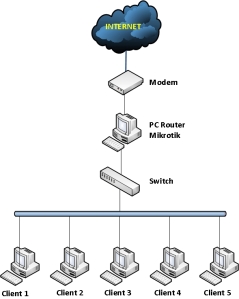
Settingan yang digunakan juga sangat sederhana. Berikut ini akan saya perlihatkan settingan Mikrotik sebagai gateway menggunakan Winbox. Disini saya menggunakan PC Router yang saya instal Mikrotik versi 3.20 dan saya pasangkan 2 buah kartu jaringan, dimana pada port pertama saya colokkan kabel yang berasal dari ISP, dan port kedua saya colokkan ke Switch yang terhubung ke LAN. Anda juga bisa menggunakan Router Board, sama saja.
1. Persiapan Awal
- Hidupkan Router
- Pastikan semua sudah terpasang dengan baik seperti topologi diatas.
- Nyalakan salah satu komputer client untuk mensetting Router Mikrotik menggunakan Winbox. Kalau belum punya software Winbox, silahkan download di situs Mikrotiknya.
- Jalankan Winboxnya.
- Maka akan muncul jendela kecil, yaitu tampilan awal dari Winbox.
- Klik tombol yang memiliki tiga titik […] disamping tombol [Connect]
- Jika Routernya sudah terkoneksi dengan baik ke LAN, maka akan muncul sebuah list yang berisikan MAC Address dan IP Address.
- Klik saja MAC Addressnya, lalu klik [Connect]
- Maka akan muncul jendela admin dari router Mikrotik yang diremote menggunakan Winbox.
- Apabila PC Router Mikrotik yang Anda gunakan ini sebelumnya sudah pernah disetting, maka lakukanlah reset ulang agar semua settingan kembali seperti awal pada saat belum dilakukan setting apapun. Caranya adalah klik tombol [New Terminal].
- Maka akan muncul sebuah jendea yang memiliki latar belakang putih.
- Ketikkanlah pada jendela putih itu tulisan, [system reset], jika diminta memilih Yes atai No, pilih saja Yes dengan menekan tombol [Y].
- Setelah di reset biasanya router akan terdisconnect, konekkan kembali dengan langkah yang sudah dijelaskan sebelumnya.
- Maka akan muncul jendela yang menanyakan, apakah akan menggunakan settingan default dari Mikrotik atau ingin menggunakan settingan sendiri. Klik [Remove Configuration] karena kita akan melakukan settingan sendiri.
- Lalu agar mudah untuk diidentifikasi berikanlah nama untuk router yang digunakan. Dari [System] > [Identify]. Ketikkan nama router yang Anda inginkan, klik [Ok]. Disini saya memberikan nama [Gateway]. Sampai disini router sudah siap untuk dikonfigurasi.
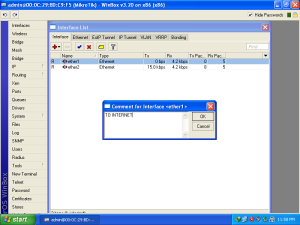
Selanjutnya adalah memberikan komentar pada masing-masing interface agar mudah kita kenali, mana yang untuk ke ISP dan mana yang untuk ke LAN:
- Klik [Interface].
- Klik pada interface [ether1].
- Klik icon yang bergambar kertas berwarna kuning, lalu isika komennya. Disini saya memberikan komen [TO INTERNET], karena interface ini yang akan menuju internet.
- Begitu juga untuk [ether2]. Saya berikan komen [LOKAL]. Karena interface ini yang akan terhubung langsung ke jaringan lokal [LAN]
- .
Untuk memberikan IP Address lakukan langkah berikut ini:
- Klik [IP]
- Pilih [Address]
- Maka akan muncul jendela baru. Klik tanda [+] berwarna merah yang berada di sisi kiri atas dari jendela baru yang muncul tadi.
- Ketikkan IP Address yang mengarah ke internet beserta subnetnya. Misalnya saya masukkan 10.10.1.1/24. Disini saya menggunakan simulasi, jadi jangan heran saya memasukkan IP Address seperti itu. Untuk Anda, silahkan Anda sesuaikan sendiri.
- Setelah memasukkan, klik [Apply], maka akan muncul [Network Address] dan [Broadcast Addressnya].
- Pilih interface yang mengarah ke internet, disini saya memilih [ether1].
- Berikan komentar agar mudah dikenali dengan mengklik [Comment]. Berikan komentar Anda, disini saya memberikan komentar [IP Internet]
- Klik [Ok]

- Klik lagi tanda [+] berwarna merah.
- Ketikkan IP Address yang mengarah ke jaringan lokal beserta subnetnya. Misalnya saya masukkan 192.168.1.254/24. Untuk Anda, silahkan Anda sesuaikan dengan selera.
- Setelah memasukkan, klik [Apply], maka akan muncul [Network Address] dan [Broadcast Addressnya].
- Pilih interface yang mengarah ke lokal, disini saya memilih [ether2].
- Berikan komentar agar mudah dikenali dengan mengklik [Comment]. Berikan komentar Anda, disini saya memberikan komentar [IP Lokal].
- Klik [Ok]
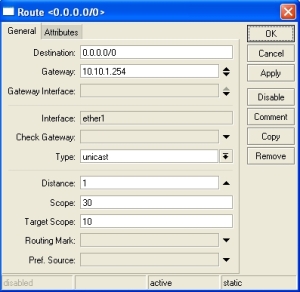
Agar jaringan lokal bisa melakukan akses ke jaringan luar (internet), maka harus dibuat routing table. Agar paket memiliki arah tujuan yang jelas dan paket tersebut tahu bagaimana cara dia menuju tujuannya, caranya adalah:
- Klik [IP]
- Klik [Routes], maka akan terlihat 2 buah routing default.
- Klik tanda [+] yang berwarna merah dibagian atas, maka akan muncul jendela baru.
- Pada [Destination] biarkan dengan [0.0.0.0/0].
- Pada [Gateway] isikan IP Address yang menjadi gateway dari router Anda. Disini saya memasukkan [10.10.1.254].
- Tambahkan komentarnya.
- Klik [Ok].
Tujuan membuat NAT rule adalah agar paket bisa dilewatkan ke jaringan luar atau internet. Agar paket yang berasal dari interface lokal [ethe2] bisa sampai ke tujuannya dengan melewati interface internet [ether1]. Caranya adalah sebagai berikut:
- Klik [IP].
- Pilih [Firewall].
- Masuk ke tab [NAT].
- Klik tanda [+] yang berwarna merah, maka akan muncul jendela [New NAT Rule].
- Pada [Chain] pilih [srcnat].
- Pada [Out Interface] pilih interface yang mengarah ke internet, yaitu [ether1].
- Masuk ke ta [Action].
- Pada [Action] pilih [masquerade].
- Klik [Apply].
- Tambahkan komentar jika perlu. Penuli menambahkan komentar [NAT Rule].
- Klik [Ok] jika sudah selesai.
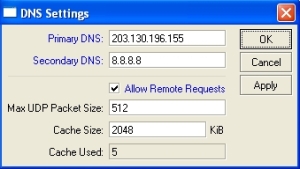
DNS digunakan sebagai penerjemah dari nama domain ke alamat IP, dan sebaliknya, yaitu dari alamat IP ke nama domain. Jadi apabila pengguna mengetikkan google.com di web browser, maka itu berarti pengguna memanggil alamat IP dari google.com yaitu 74.125.71.103. caranya adalah sebagai berikut:
- Klik [IP].
- Pilih [DNS], maka akan muncul jendela [DNS].
- Klik [Settings].
- Pada [Primary DNS] masukkan DNS utama. Misalnya saya masukkan DNS Speedy yaitu [203.130.196.155].
- Pada [Secondary DNS] masukkan DNS alternatif. Misalnya [8.8.8.8] yaitu DNS yang dibuat oleh Google.
- Berikan centang pada [Allow Remote Requests].
- Klik [Ok] jika sudah selesai.
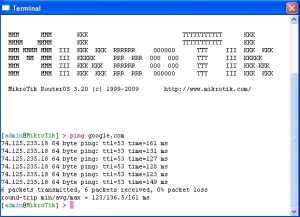
Setelah itu langkah terakhir dari seting di router adalah melakukan pengecekan apakah konfigurasi yang dilakukan sudah benar atau belum. Caranya adalah:
- Klik [New Terminal].
- Lakukan ping ke salah satu domain yang Anda inginkan. Misalnya [ping
google.com]. jika sudah ada balasan, mkaa berarti router sudah berhasil
terkoneksi ke internet.
Selanjutnya adalah melakukan tes koneksi ke internet dari klien, namun sebelumnya IP Address dari klien harus diatur sesuai dengan konfigurasi yang telah dibuat. Berikut adalah konfigurasi klien sesuai dengan konfigurasi yang penulis buat dari Windows XP:
IP Address : 192.168.1.1
Subnet mask : 255.255.255.0
Default Gateway : 192.168.1.254
Preferred DNS : 203.130.196.155
Alternate : 8.8.8.8
Lakukan ping dari Command Prompt ke salah satu domain di internet, misalnya google.com dengan mengetikkan perintah [ping google.com]. jika ada reply itu berarti konfigurasi sudah berhasil. Jika belum coba lebih teliti lagi dalam melakukan konfiurasi.
source:http://pinginpinterr.blogspot.co.id/2012/12/cara-setting-router-mikrotik-dengan.html
